|
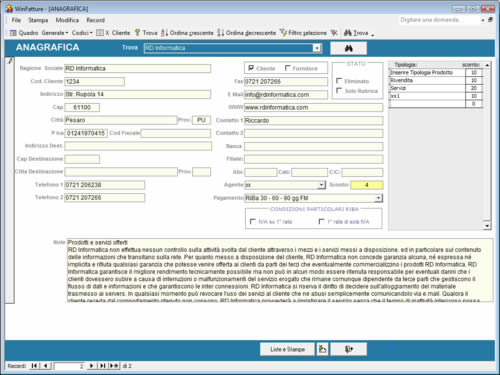
La finestra permette l’ Inserimento e la modifica dei dati anagrafici relativi a Clienti / Fornitori, Inserimento Nuovo Cliente Sconti concordati Il Campo ________________________________ Per ogni tipologia di prodotto inserita durante la creazione dei codici è possibile assegnare uno sconto differenziato
Durante la compilazione di Fatture /Ordini / Preventivi e DDT questo sconto verrà impostato automaticamente è possibile definire in caso di pagamenti con RB se tutta l’IVA deve essere applicata sulla prima scadenza
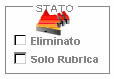
Se il Cliente varia i dati relativi alla Ragione Sociale è possibile apporre direttamente le modifiche se la variazione coinvolge anche la Ragione Sociale sarà necessario inserire il Spuntare “Eliminato” e generare un nuovo cliente. è possibile definire se l’azienda è Cliente o Fornitore
Oppure se la registrazione è solo per l’utilizzo come Rubrica
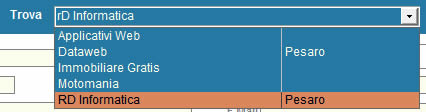
Ricerca Rapida
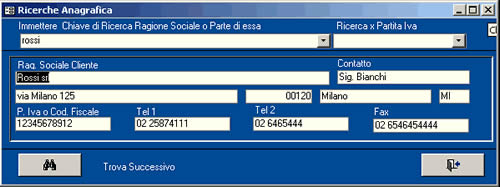
Ricerca Avanzata
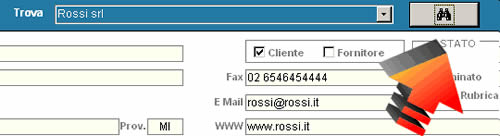
Il Pulsante con Il Binocolo
Al suo interno è possibile inserire solo parte della Ragione Sociale
Esempio: “tica” per ottenere alle pressioni del tasto Trova Successivo la sequenza dei clienti la cui Ragione Sociale contenga i caratteri immessi Esempio RD Informatica E’ anche possibile la ricerca per P Iva immettendo la P Iva da ricercare nell’apposita casella e premendo Invio da tastiera. Liste e Stampe Tabulati Anagrafici
Contenente l’elenco completo dell’anagrafica
E’ possibile filtrare tramite i pulsanti:
Stampare l’elenco totale o filtrato tramite l’apposito pulsante
Aprire la scheda di dettaglio tramite il pulsante:
Ordinamenti e Filtri: Selezionando il testo dentro il listato e premendo il tasto "Filtro in base a Selezione" Esempio di selezione:
Per rimuovere i Filtri
Come si elimina definitivamente un Cliente? Selezionando con un Click del Mouse il selettore Laterale
E premendo il tasto “Canc” da Tastiera.
Se il cliente ha documenti correlati non sarà permessa l'eliminazione, utilizzare il Flag "Eliminato"
|
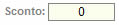 permette l'inserimento di uno sconto assegnato al cliente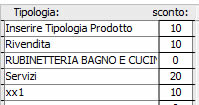


 Questo pulsante ci apre la Finestra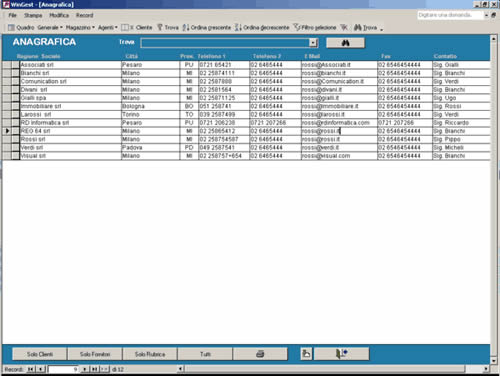




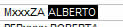 otterremo tutti i contatti contenenti "Alberto"