
Questa sezione elenca gli Appuntamenti presi
| Operatore: vede solo i propri Appuntamenti |
| Amministratore: vede gli Appuntamenti di tutti gli operatori |
Invio Appuntamenti all'agente
Filtrare per Agente (vedi sezione sotto in questa pagina per i filtri)
Selezionare gli appuntamenti relativi all'agente filtrato

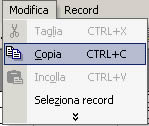
Copiarli tramite menù Modifica
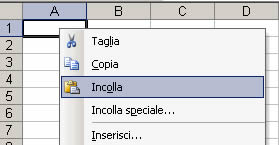
Aprire Excel o il programma che desiderate utilizzare per la consegna dei dati all'agente e incollare i dati
(è possibile anche incollare direttamente su una mail)
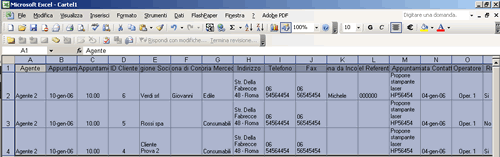
Il file di Excel è pronto per essere salvato ed inviato all'agente
Per Periodo
Il pulsante  ci permette di limitare l'estrazione al periodo indicato, si apriranno le finestre ci permette di limitare l'estrazione al periodo indicato, si apriranno le finestre
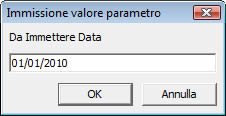 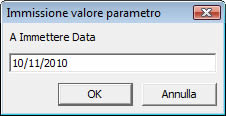
nelle quali dobbiamo inserire la data di inizio e fine (formato gg/mm/aa)
ne otterremo il listato relativo al periodo indicato
Filtri e ordinamento
E' possibile utilizzare la barra degli strumenti per ottenere solo i record corrispondenti alla selezione di nostro interesse

Selezionando il testo dentro il listato e premendo il tasto "Filtro in base a Selezione"
nella barra degli strumenti otterremo tutti i record che corrispondono alla selezione
Esempio di selezione:  otterremo tutti i contatti contenenti "Alberto" otterremo tutti i contatti contenenti "Alberto"
Selezionando il testo dentro il listato e premendo il tasto "Filtro ad esclusione Selezione"
nella barra degli strumenti otterremo tutti i record che non contengono la selezione
Sono possibili filtri multipli
Per rimuovere i Filtri
e tornare alla visualizzazione di tutti i record utilizzare il comando sulla barra degli strumenti

Ordinamenti:
E' possibile ordinare i Record su uno qualunque dei campi visibili
Posizionare il cursore del mouse sul campo da ordinare ed utilizzare i pulsanti

per ottenere l'ordinamento Crescente o Decrescente
Ricerca:
Posizionare il cursore dal mouse nel campo della colonna dove effettuare la ricerca
Nella barra degli strumenti

Apre la finestra

Impostare il testo di ricerca
Se Parte del Campo o campo intero
Cliccare su "Trova successivo per effettuare la ricerca"
|


